








相信很多 Windows 用户都遇到过这种崩溃时刻:
电脑用着用着,C盘突然变红,弹窗狂跳 “磁盘空间不足”,软件打不开、游戏装不了,连系统更新都失败。
手动清理垃圾、删文件、卸载软件…… 折腾半小时,只腾出几 GB,没过几天又爆满。
更怕的是:不懂分区不敢动,怕删错系统文件直接崩盘。
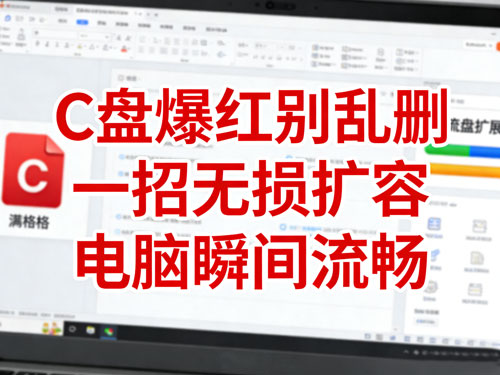
为什么普通清理解决不了根本问题?
- 软件默认装C盘,缓存、日志越积越多
- 系统更新残留占用几十 GB 空间
- 桌面 / 文档 / 下载默认存在C盘,越用越满
- 手动分区难度高、风险大,容易丢失数据
简单说:只清理不扩容,永远是治标不治本。
小白也能会的无损C盘扩容方法
这里给大家推荐一款安全、简单、高效的磁盘工具,全程可视化操作,不用懂代码,不用重装系统。
核心优势:
-
一键扩容,自动分配空闲空间
自动扫描 D/E 盘闲置空间,直接分配给C盘,想扩多少扩多少。
-
全程无损,不丢数据、不损系统
内置安全防护机制,扩容前自动备份关键状态,操作零风险。
-
无需重装,不用格式化
几分钟完成,重启即可生效,不影响日常使用。
-
分区管理一站式搞定
支持合并、拆分、移动分区,还能擦除隐私数据,一台工具管全盘。
我自己亲测:原本只剩 3GB 的C盘,几分钟扩出 50GB,电脑开机、打开软件速度明显变快,再也没有弹窗卡顿。
操作有多简单?3 步走完
- 下载安装C盘扩容工具
-
打开工具,自动识别硬盘与分区状态
- 选择要扩容的C盘,拖动滑块设定目标大小
- 点击确认,等待自动完成,重启即生效
全程不用懂技术,点几下就能搞定。
适合谁用?
- 电脑小白,不敢手动改分区
- 办公 / 设计 / 游戏用户,C盘常年告急
- 老电脑升级,不想重装系统
- 担心数据安全,拒绝风险操作
如果你也被C 盘空间不足折磨很久,别再反复清理浪费时间。
一次扩容,永久告别磁盘焦虑。
C盘扩容工具下载地址:
1、本地下载
总结
C盘爆红不是电脑老了,只是空间分配不合理。
用对C盘扩容工具,不用花钱换硬盘,不用折腾重装系统,几分钟就能让电脑恢复流畅。
建议大家收藏备用,遇到 C 盘满了直接照着操作,省心又安全。
【C盘爆红别乱删!一招无损扩容,电脑瞬间流畅】相关文章:
暂无相关文章